
Hai scattato una bella foto per l’annuncio, per il blog o per il tuo profilo, e il giorno dopo la ritrovi sul sito di qualcun altro, senza il tuo nome. Per mettere una filigrana sulle foto prima di pubblicarle bastano il browser e pochi minuti: ti mostro come fare con uno strumento gratuito, con le schermate vere.
Ti dico anche, senza giri di parole, cosa una filigrana può fare e cosa no: quest’ultima parte è la più importante.
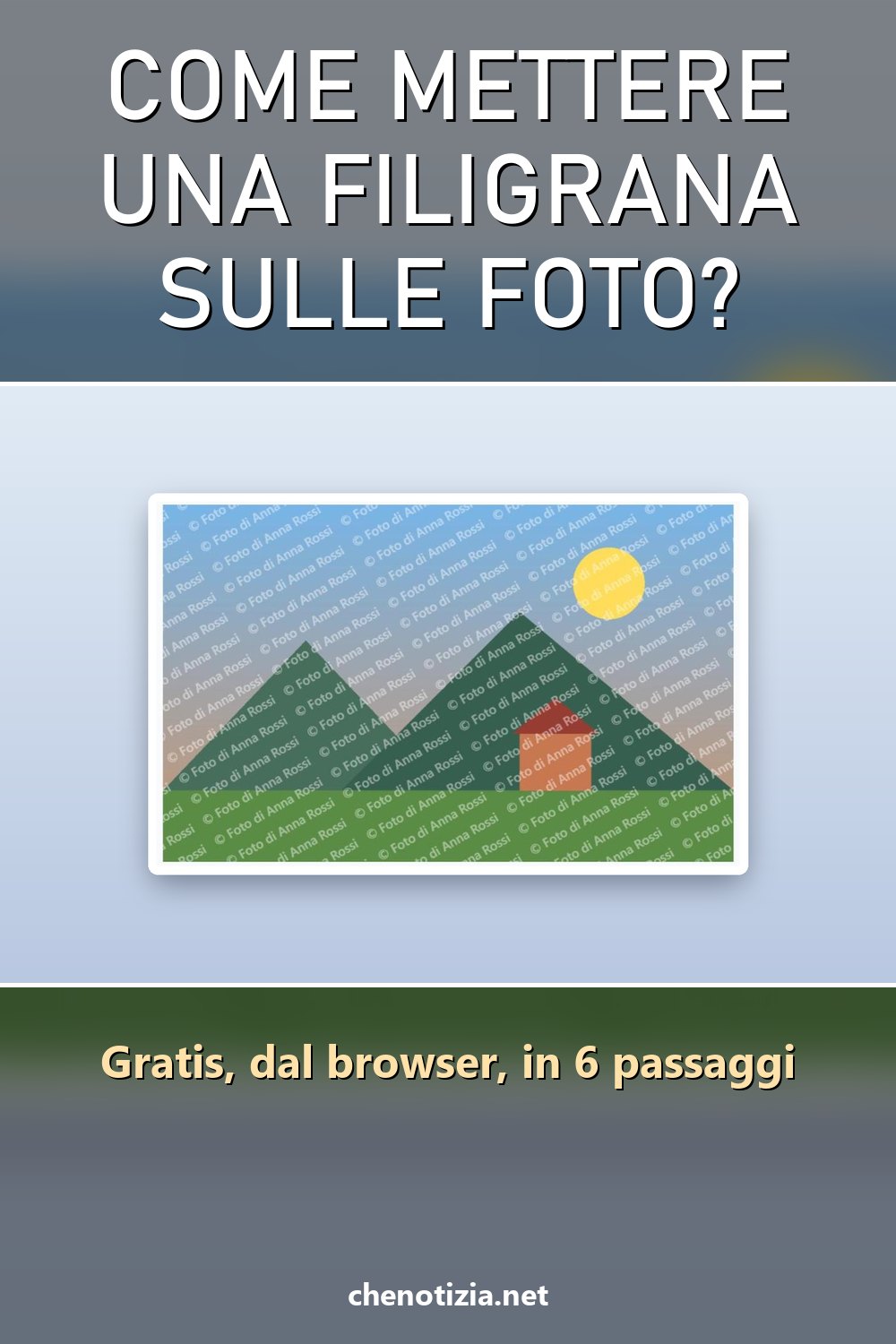
In breve:
- si carica la foto, si scrive il testo (per esempio «© Foto di Anna Rossi») e si sceglie dimensione, colore e trasparenza;
- la scritta può stare al centro, in uno degli angoli o ripetuta in diagonale su tutta la foto;
- lo strumento applica solo testo: non si può caricare un logo;
- il sito dichiara che tutto avviene nel browser; il file scaricato mantiene nome e formato dell’originale;
- una filigrana scoraggia chi vuole riusare la tua foto, ma non impedisce di copiarla.
Quando serve una filigrana
Le situazioni tipiche sono queste:
- le foto di un annuncio (una bici, un divano, una casa) che non vuoi ritrovare in annunci altrui;
- i provini di un lavoro fotografico da mostrare al cliente prima del pagamento;
- le immagini di un blog o di un profilo social che vuoi firmare con il tuo nome o con l’indirizzo del sito;
- una serie di foto da pubblicare insieme, tutte con la stessa firma.
Come mettere la filigrana, passo dopo passo
La mia prova è stata fatta su computer, con una foto di paesaggio disegnata apposta (nessuna persona reale).
1. Apri lo strumento e carica la foto
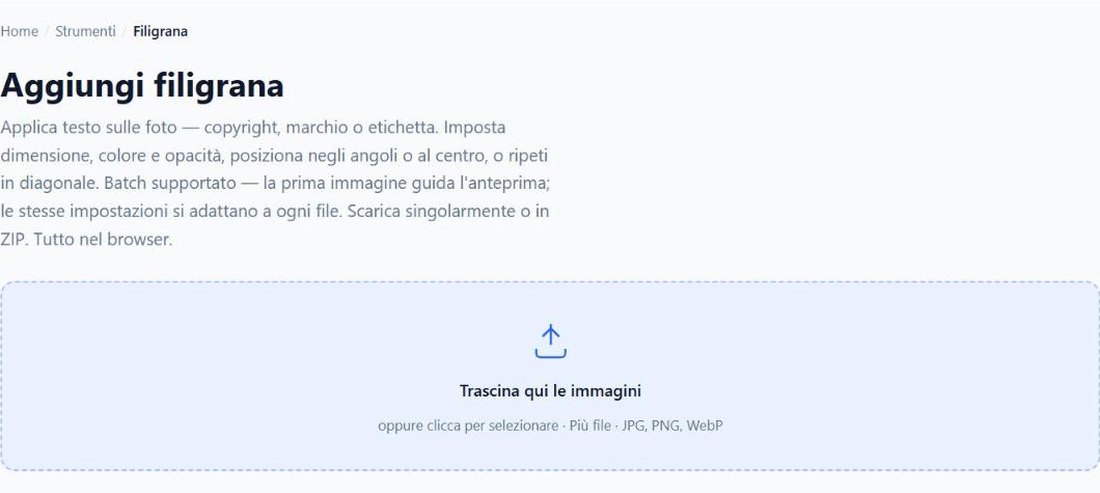
Vai alla pagina Aggiungi filigrana di Image Online Free. Trovi un riquadro tratteggiato con la scritta «Trascina qui le immagini»: puoi trascinare le foto oppure cliccare per sceglierle. Sono accettati JPG, PNG e WebP, anche più file insieme.
2. Scrivi il testo della filigrana
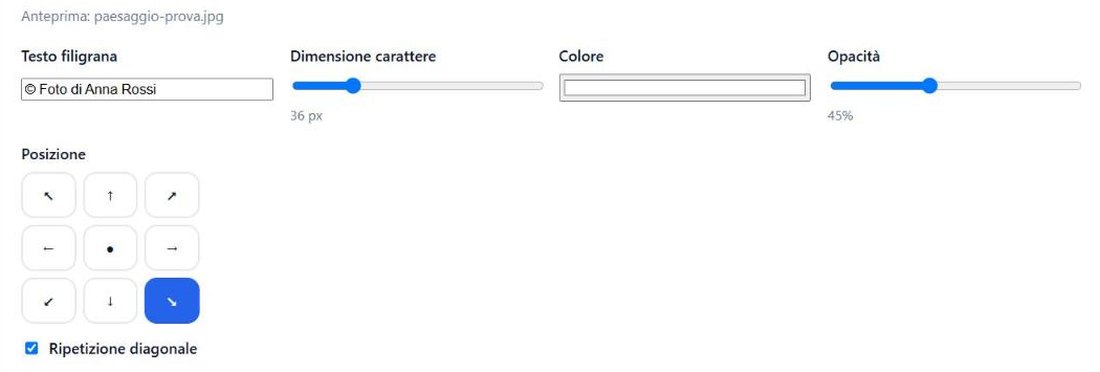
Dopo il caricamento compare il nome del file e, sotto, i controlli con un’anteprima. Nel campo «Testo filigrana» c’è già un esempio («© Esempio»): cancellalo e scrivi il tuo nome o il tuo marchio. Il simbolo © si può inserire nel testo, così come l’indirizzo del tuo sito.
Appena scrivi, l’anteprima si aggiorna. Alla prima prova, con il testo al centro, la scritta si legge bene ma copre proprio la parte più interessante della foto.

3. Regola dimensione, colore e trasparenza
Ci sono tre regolazioni. La dimensione del carattere va da 12 a 120 px (nella mia prova partiva da 36). Il colore si sceglie da una casella: io l’ho lasciato sul bianco. L’opacità parte dal 70%: più la abbassi, più la scritta è discreta, ma anche più facile da ignorare. Un valore intorno al 40-50% è stato un buon compromesso nella mia foto, che ha cielo chiaro e prato scuro; su foto molto chiare il bianco si vede poco, e conviene un altro colore.
4. Scegli la posizione
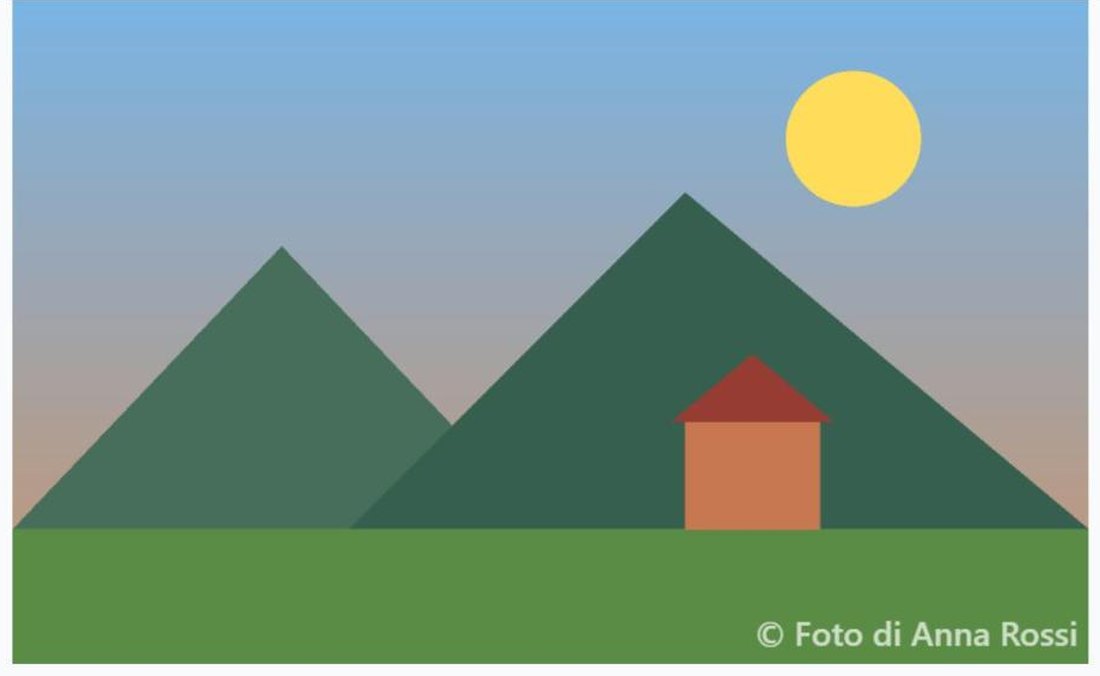
La griglia «Posizione» ha nove caselle: i quattro angoli, i quattro lati e il centro. Con il testo nell’angolo in basso a destra (la scelta classica) la foto resta pulita, e la scritta è ben leggibile.
5. Prova la ripetizione diagonale
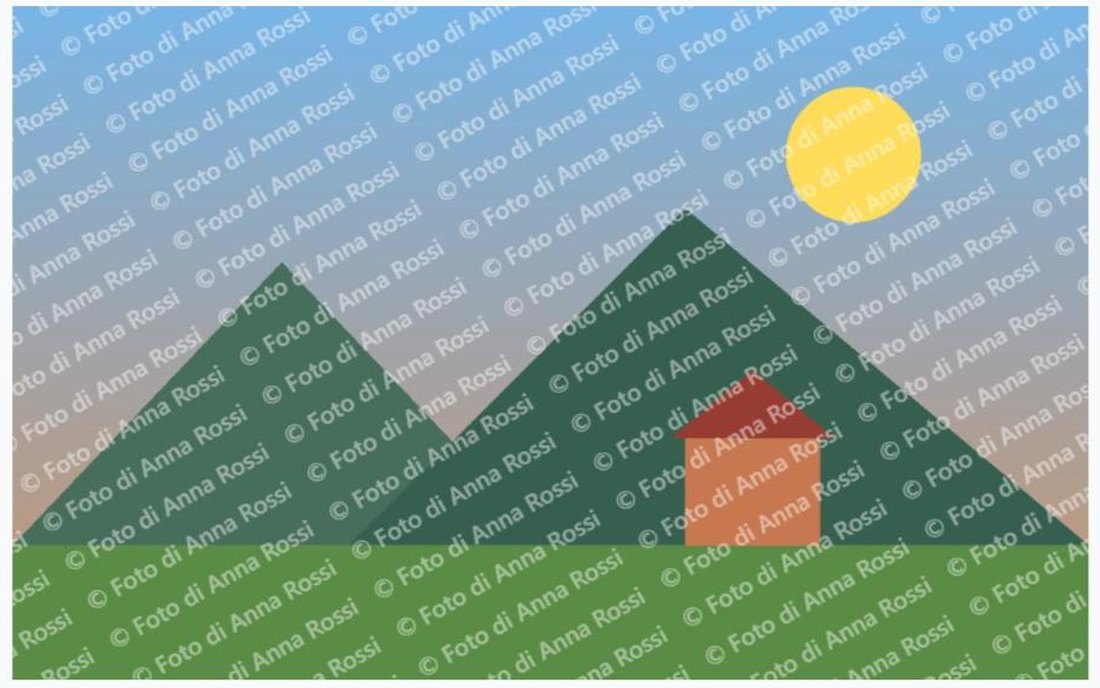
Se spunti «Ripetizione diagonale», il testo viene inclinato e ripetuto su tutta l’immagine: a quel punto la griglia della posizione non conta più. Il risultato è molto più invadente, ma anche molto più difficile da togliere. È la scelta giusta per i provini, meno per una foto che vuoi far vedere bella.
6. Applica e scarica
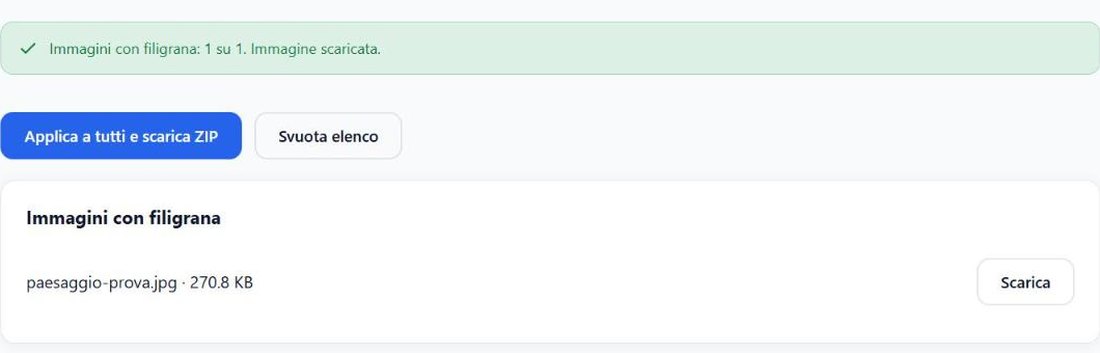
Premi «Applica a tutti e scarica ZIP». Con una foto sola il file viene scaricato direttamente (lo strumento scrive «Immagine scaricata»), con più foto arrivano tutte in un unico ZIP. Sotto, nell’elenco «Immagini con filigrana», trovi il nuovo peso e un pulsante «Scarica» per ogni file.
Nella mia prova il file di partenza pesava 51,5 KB e quello con filigrana 270,8 KB: il peso può cambiare parecchio, quindi se devi pubblicare molte foto controlla le dimensioni finali.
Consigli per una filigrana fatta bene
- Testo breve. Un nome o un indirizzo web bastano: più è corto, meno copre la foto.
- Contrasto giusto. Bianco su cielo chiaro non si vede: scegli un colore diverso dallo sfondo.
- Più foto, stessa firma. Il sito dichiara che sulle altre foto il testo viene ridimensionato in base al lato corto, così una foto piccola e una grande ricevono una firma di peso visivo simile.
- Tieni l’originale. Il file scaricato ha lo stesso nome dell’originale: salvalo in una cartella a parte, per non sovrascrivere la foto pulita.
Problemi comuni e limiti dello strumento
Voglio usare il mio logo
Non si può: lo strumento applica solo testo, con un carattere unico (in grassetto) e senza ombra. Puoi però scrivere simboli come © o ®, oppure l’indirizzo del sito.
La foto è molto grande
Il sito dichiara che ogni file può arrivare a 50 MB e che le foto oltre i 16 megapixel circa vengono salvate ridotte a circa 16 megapixel. Se ti serve una misura precisa, ridimensiona prima la foto con un altro strumento.
Il colore è una sola tinta
La scritta ha un solo colore e una sola opacità per tutta la foto: se la foto ha zone molto chiare e molto scure, una parte della scritta si vedrà meno.
Domande frequenti sulla filigrana
La filigrana impedisce di copiare la foto?
No. Una scritta visibile scoraggia, ma chi si impegna può ritagliarla, coprirla o ritoccarla; lo dice anche il sito stesso. Più la scritta è piccola e vicina al bordo, più è facile da togliere. La ripetizione diagonale su tutta la foto è molto più difficile da eliminare di un marchio in un angolo, ma anche lei non è a prova di copia: serve a rendere il riuso scomodo, non a bloccarlo. Se una foto è davvero preziosa, pubblicala a bassa risoluzione.
Le mie foto vengono caricate online?
Il sito dichiara che tutto avviene nel browser, senza caricare le immagini su un server. Se lavori su un computer condiviso, elimina le copie scaricate quando hai finito.
Posso mettere la filigrana a un gruppo di foto?
Sì: puoi caricarne più d’una e applicare la stessa filigrana a tutte. La prima foto serve da anteprima e le impostazioni valgono per ogni file; se due file hanno lo stesso nome, a uno viene aggiunto «-1».
Tu le tue foto le firmi o le pubblichi senza nulla? Raccontacelo nei commenti: se ti è capitato di ritrovarle altrove, dicci come hai risolto.