Scarichi le foto dall’iPhone, le colleghi al computer e invece di un’anteprima trovi un’icona vuota e un messaggio che dice che il file non si può aprire. Oppure il modulo online ti rifiuta l’allegato. Quasi sempre il colpevole è lo stesso: il formato HEIC. Per convertire HEIC in JPG basta il browser.
Ti spiego cos’è questo formato, perché l’iPhone lo usa e come ottenere delle copie JPG con uno strumento gratuito, con le schermate della mia prova. Ti dico anche cosa non fa, così non lo scopri dopo.
In breve:
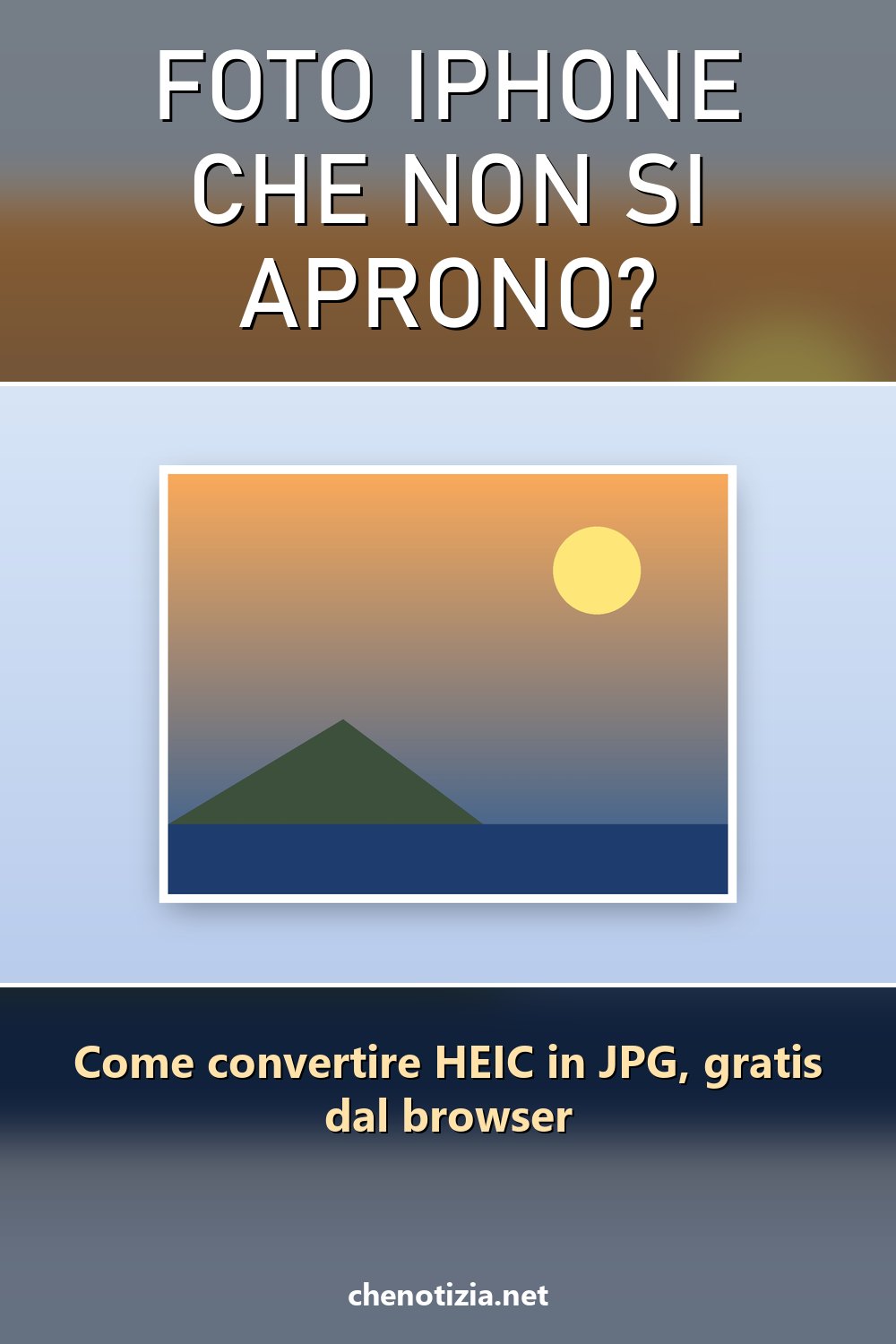
- HEIC è il formato che gli iPhone usano di solito per le foto: occupa meno spazio del JPG, ma non tutti i programmi lo riconoscono;
- si trascinano le foto nello strumento, si preme «Converti in JPG» e si scarica il risultato: un JPG se la foto è una sola, un file ZIP se sono più di una;
- il sito dichiara che la conversione avviene nel browser e che le foto non vengono caricate su un server;
- rinominare a mano l’estensione da .heic a .jpg non serve: il file va davvero convertito;
- conserva gli originali finché non hai controllato i JPG.
Cos’è HEIC e perché l’iPhone lo usa
HEIC è un formato di immagine moderno, pensato per tenere una buona qualità con file più leggeri. Secondo quanto spiega il sito dello strumento, quando sull’iPhone è attiva l’impostazione «Alta efficienza» le foto vengono salvate di solito in HEIC invece che in JPG: più foto nello stesso spazio e sincronizzazione più rapida.
Il problema nasce quando la foto esce dal mondo Apple. Alcuni programmi più vecchi, certi moduli di caricamento, stampanti e servizi di posta non lo riconoscono. Il file non è rotto: semplicemente la destinazione non sa leggerlo, mentre il JPG lo capiscono praticamente tutti.
Quando serve la copia in JPG
- il portale di un’assicurazione, di una scuola o di un annuncio accetta solo JPG o JPEG;
- sul computer di casa o dell’ufficio le foto del telefono non si aprono o non hanno anteprima;
- devi inserire le foto in un documento o in una presentazione;
- le porti a stampare in copisteria o in un negozio di fotografia.
Come convertire HEIC in JPG, passo dopo passo
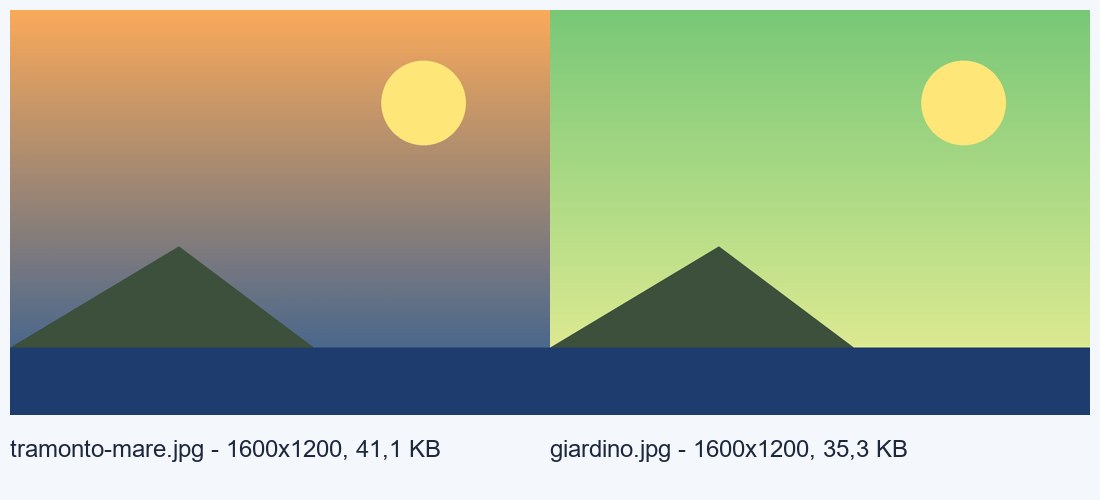
Una premessa onesta: non avevo foto vere di un iPhone da usare, quindi per la prova ho creato io due file .heic con un programma, partendo da due immagini disegnate al computer (un tramonto e un giardino stilizzati). Sono file HEIC veri e lo strumento li ha convertiti, ma non sono foto scattate con un telefono. La prova è stata fatta su computer.
1. Apri lo strumento
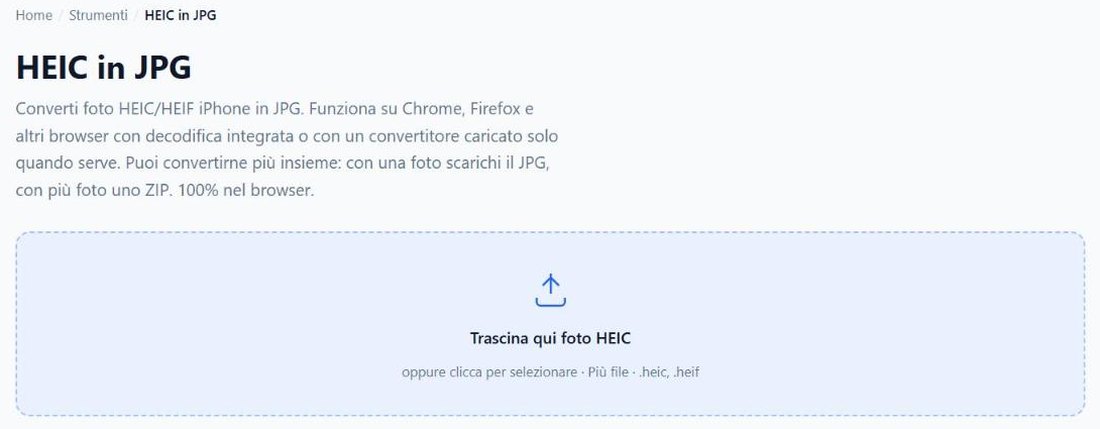
Vai alla pagina HEIC in JPG di Image Online Free. Vedi un grande riquadro tratteggiato con la scritta «Trascina qui foto HEIC» e, sotto, la precisazione «Più file · .heic, .heif»: i formati accettati sono questi due.
2. Aggiungi le foto
Trascina i file nel riquadro oppure cliccalo per sceglierli dal computer. Puoi selezionarne più d’uno insieme. Sotto il riquadro compare l’elenco, con numero, nome e peso di ogni file; la X a destra toglie una foto dall’elenco.

3. Scegli la qualità
Compare un cursore «Qualità JPEG». Parte da 92%, e il sito dichiara che va dal 70% al 95%. Per la maggior parte delle foto il valore già impostato va bene; abbassarlo rende il JPG più leggero ma meno fedele, alzarlo fa il contrario. Io l’ho lasciato a 92%.

4. Premi «Converti in JPG»
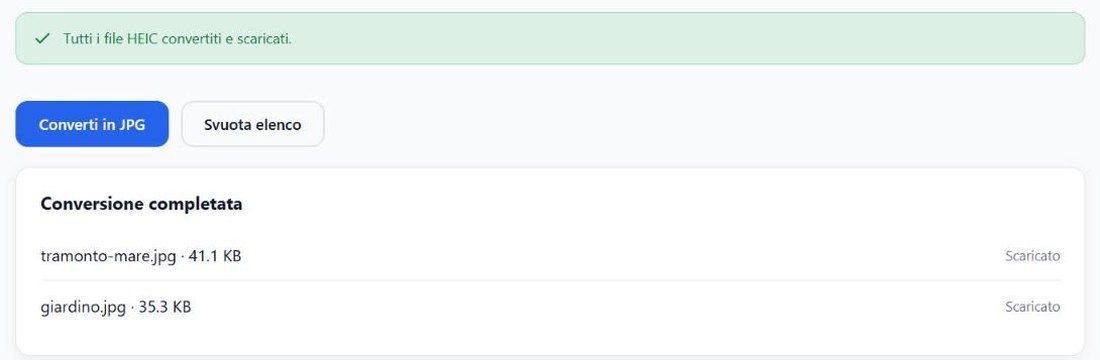
Un clic e parte la conversione. Il sito avverte che il primo file può richiedere un po’ più di tempo, perché il browser potrebbe dover caricare un piccolo componente di conversione. Nella mia prova ha finito in pochi secondi. Alla fine compare un avviso verde e il riquadro «Conversione completata» con i nomi dei JPG e il loro peso.
5. Recupera e controlla i JPG
Con due foto, il browser ha scaricato un solo file, converted.zip, che contiene i due JPG: è quello che il sito descrive («una foto, un JPG; più foto, un unico ZIP»). Estrai lo ZIP e apri le immagini. Nel mio caso dentro c’erano tramonto-mare.jpg e giardino.jpg, entrambe 1600×1200 pixel, che si aprono con qualsiasi visualizzatore.
Consigli per non avere sorprese
- Non eliminare gli originali. Tienili finché non hai aperto e controllato i JPG: il sito stesso lo raccomanda.
- Controlla l’orientamento. Se una foto esce di traverso, ruotala con un editor e salva la copia corretta.
- Convertire a gruppi. Il sito consiglia lotti più piccoli se il dispositivo rallenta, perché la conversione usa la memoria.
- Non ri-salvare più volte lo stesso JPG. Ogni salvataggio JPG con perdita può peggiorare un po’ l’immagine: ripartire sempre dall’HEIC.
Limiti e problemi comuni
Il JPG pesa più dell’HEIC
È normale e l’ho visto anch’io: il mio primo file è passato da 29,6 KB (HEIC) a 41,1 KB (JPG), il secondo da 30,9 a 35,3 KB. Con immagini disegnate il confronto è solo indicativo, ma il sito conferma che il JPG può risultare più grande. Se la destinazione ha un limite di peso, comprimi la copia dopo la conversione.
Foto molto grandi
Il sito dichiara che le foto oltre circa 16 megapixel vengono ridotte a quel limite, perché il browser possa gestirle. Non l’ho potuto provare con una foto di quella dimensione.
Live Photo e dati extra
Un JPG è una singola immagine ferma. Secondo il sito, il movimento e l’audio di una Live Photo, le informazioni di profondità e altri dati speciali non vengono conservati: ottieni la foto normale.
Un file non si converte
Se la conversione di un file fallisce, il sito dichiara che il processo si ferma con un messaggio di errore e non viene salvato nulla: togli quel file dall’elenco e riprova con gli altri. Può dipendere da un file incompleto o danneggiato, dal browser non aggiornato o da un’estensione che blocca il componente di conversione.
Si può semplicemente rinominare il file?
No. Cambiare «.heic» in «.jpg» cambia solo il nome, non il contenuto, e di solito il file resta illeggibile. Serve una vera conversione, come quella fatta dallo strumento.
Prevenire il problema dall’iPhone
Se sai che le foto andranno quasi sempre su computer o programmi diversi, l’iPhone permette di scegliere il formato di scatto. Nelle impostazioni della Fotocamera c’è la voce «Formati»: con «Più compatibile» le nuove foto vengono salvate in JPG, con «Alta efficienza» in HEIC. Il comportamento esatto può variare con il modello e la versione di iOS, e le foto già scattate restano in HEIC: per quelle serve comunque la conversione.
Domande frequenti sulla conversione da HEIC a JPG
Le mie foto vengono caricate online?
Il sito dichiara che i file vengono decodificati e i JPG creati nel browser, senza inviare le foto a un server di conversione e senza account. Se usi un computer condiviso, cancella i JPG scaricati quando hai finito.
Perde qualità?
Il JPG è un formato con perdita, quindi non è una copia identica dell’HEIC. Con la qualità al 92% il sito dichiara che la differenza dovrebbe essere difficile da notare nell’uso normale. La conversione non migliora la risoluzione né ripristina dettagli mancanti.
Accetta anche i file HEIF?
Sì, il selettore accetta sia .heic sia .heif.
Posso convertire più foto insieme?
Sì: vengono elaborate una dopo l’altra e a fine lavoro ricevi un solo ZIP con tutti i JPG.
A te quale destinazione ha rifiutato le foto dell’iPhone, un modulo online o il computer di casa? Raccontalo nei commenti: magari altri lettori hanno trovato un altro trucco.