Scrivi la mail, alleghi il PDF, premi invio: e arriva il messaggio che l’allegato è troppo grande. Se ti è successo, sai quanto è fastidioso, soprattutto quando il documento deve partire adesso. Un PDF troppo pesante per la mail si può quasi sempre sistemare, e in realtà le strade sono tre: ognuna ha i suoi pro e i suoi contro.
Le ho provate su un file creato apposta, con i pesi misurati davvero, e ti dico anche dove ciascun metodo costa qualcosa. La mia prova è stata fatta su computer.
In breve:
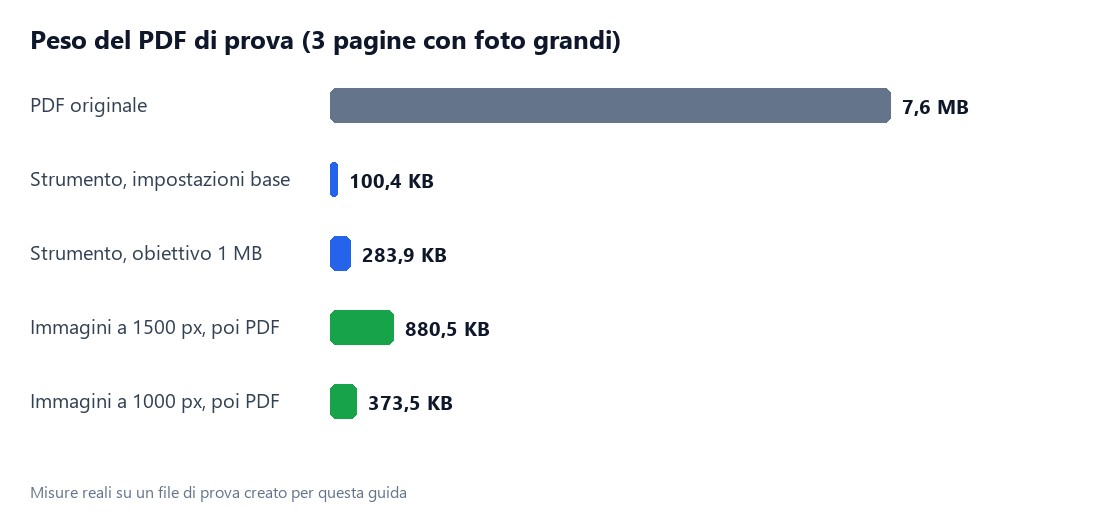
- il mio PDF di prova, 3 pagine con foto grandi, pesava 7,6 MB;
- con lo strumento «Comprimi PDF» è sceso a 100,4 KB, ma le pagine diventano immagini e il testo non si seleziona più;
- rimpicciolendo le foto prima di creare il PDF ho ottenuto 880,5 KB (o 373,5 KB con foto più piccole) tenendo il testo selezionabile;
- il terzo modo è non allegare il file e mandare un collegamento, a patto che chi riceve possa aprirlo;
- il sito dichiara che la compressione avviene nel browser, senza caricare il file da nessuna parte.
Perché un PDF diventa pesante
Di solito la colpa è delle immagini: scansioni a colori, foto fatte con il telefono, presentazioni con immagini a piena risoluzione. Un PDF di solo testo, anche lungo, pesa pochissimo. Per questo, prima di scegliere il metodo, conviene capire che tipo di file hai: se è pieno di foto, ridurlo è facile; se è già leggero, non c’è molto da guadagnare.
Il file di prova che ho usato è fatto così: 3 pagine, ciascuna con un titolo, una foto molto grande e una riga di testo. Pesa 7.976.710 byte, cioè 7,6 MB. Attenzione: sono immagini mie di prova, quindi i numeri che leggerai valgono per questo file, non per il tuo.
Modo 1: ridurre il peso con uno strumento online
È il più veloce quando il PDF ce l’hai già e non hai i file originali delle foto. Vai alla pagina Comprimi PDF di PDF Online Free.
1. Apri lo strumento
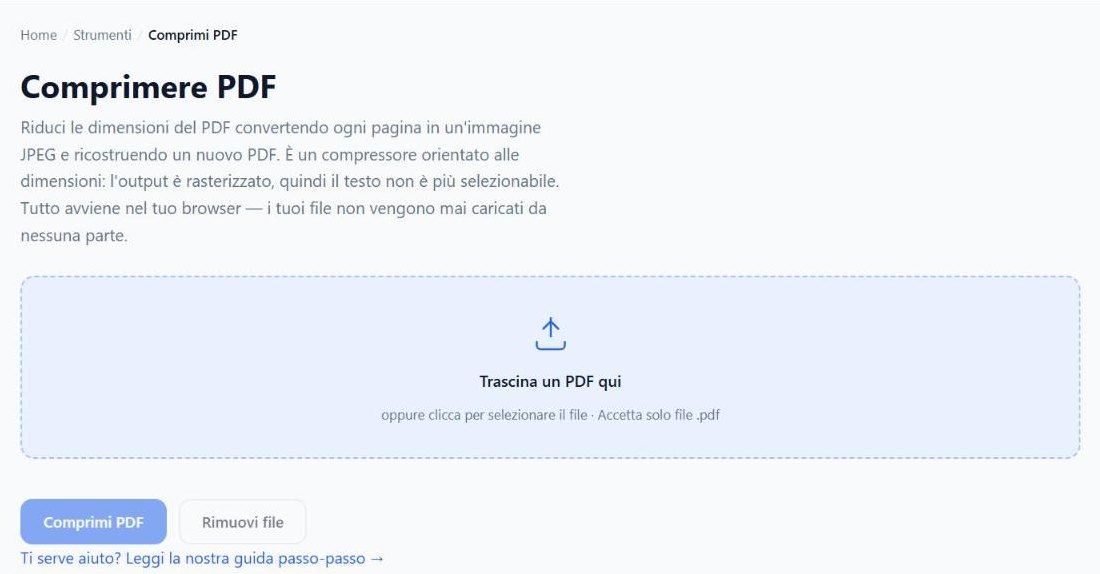
Trovi un riquadro tratteggiato con la scritta «Trascina un PDF qui» e, sotto, i pulsanti «Comprimi PDF» e «Rimuovi file». Il sito spiega che lo strumento accetta solo file .pdf, uno alla volta.
2. Carica il file e guarda le impostazioni
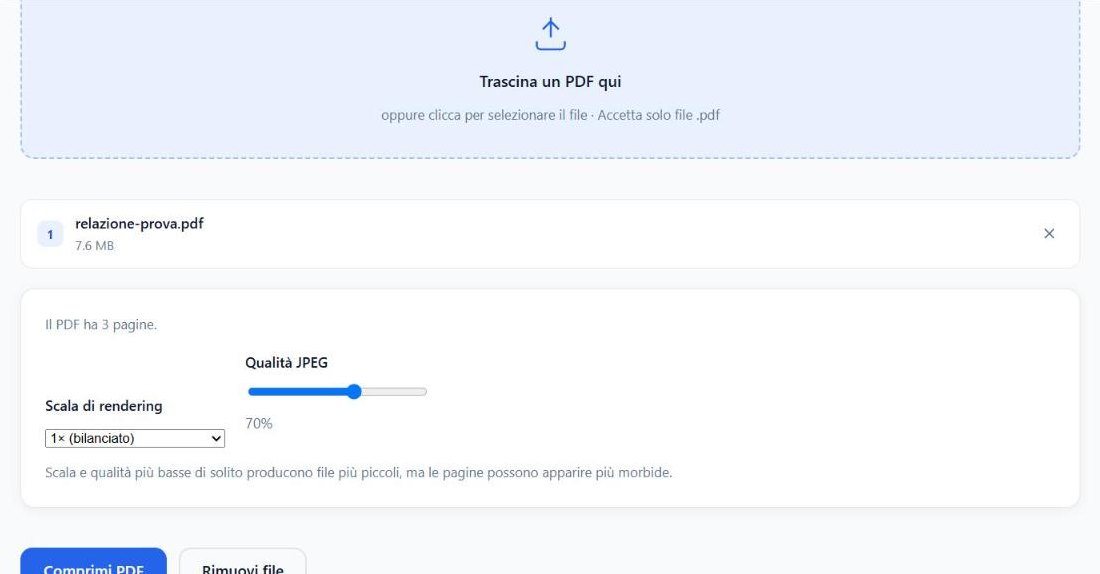
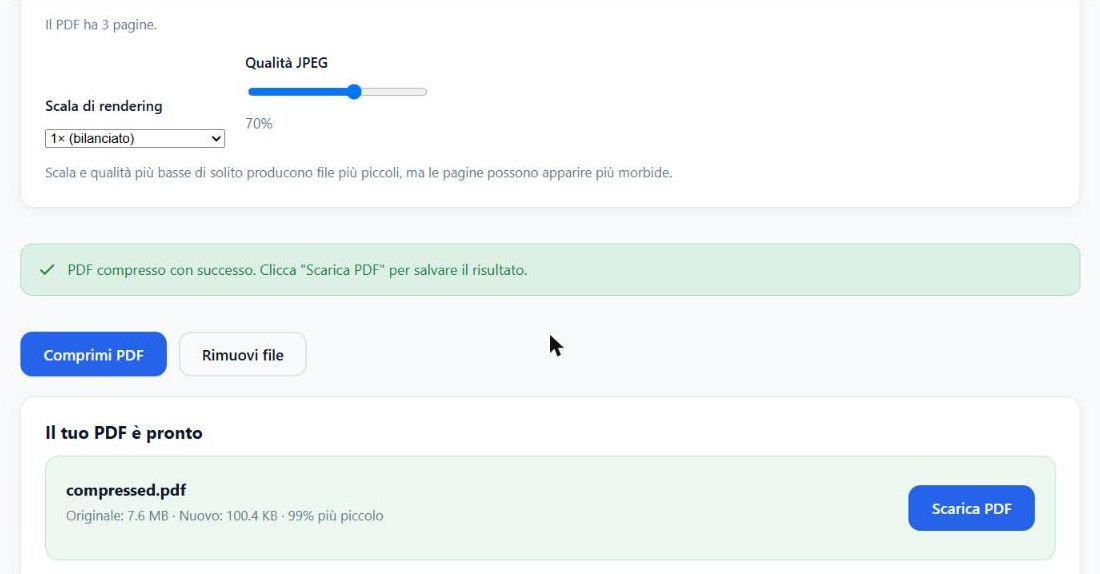
Dopo il caricamento compaiono il nome, il peso (7,6 MB nel mio caso) e il numero di pagine. Ci sono due impostazioni: la «Scala di rendering» (parte da 1×, bilanciato) e la «Qualità JPEG» (parte dal 70%). Più sono basse, più il file dimagrisce, ma le pagine possono apparire più morbide: lo dice lo strumento stesso.
3. Premi «Comprimi PDF» e leggi i numeri
Dopo qualche secondo compare un avviso verde e il riquadro «Il tuo PDF è pronto». Con le impostazioni predefinite: da 7,6 MB a 100,4 KB, il 99% in meno. Poi basta «Scarica PDF»: il file si chiama compressed.pdf.
Se serve un peso preciso
La pagina base non ha un campo per il peso di arrivo. Per questo il sito ha pagine dedicate; io ho provato Comprimi PDF a 1 MB. C’è un menu «Dimensione obiettivo» (le altre scelte, dice la pagina, sono 100 KB, 200 KB, 500 KB e 2 MB) e una casella per le pagine in scala di grigi. Lo strumento prova da solo più livelli di qualità finché il file sta sotto il limite.
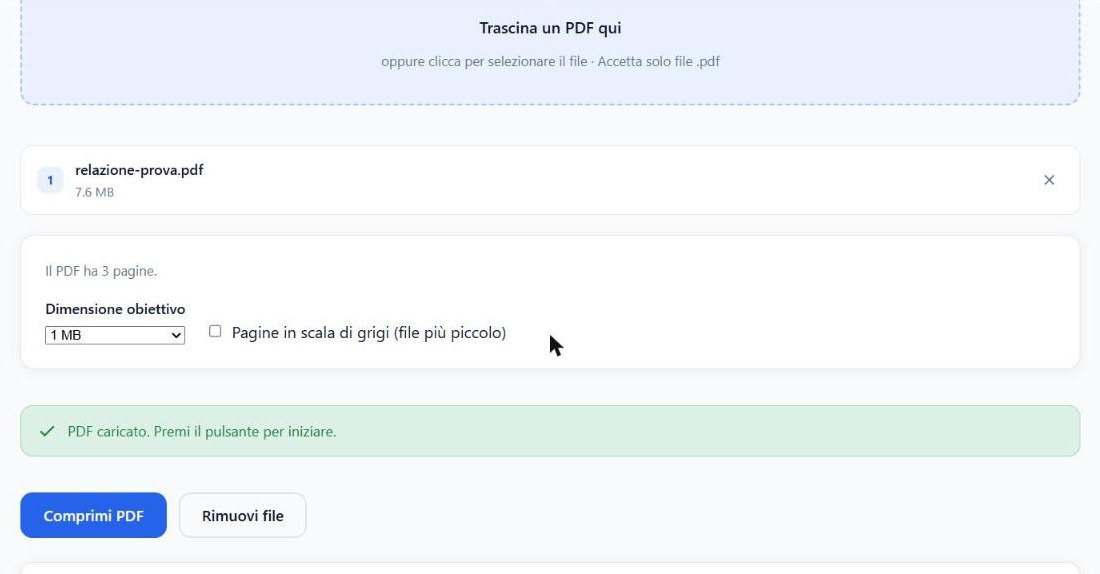
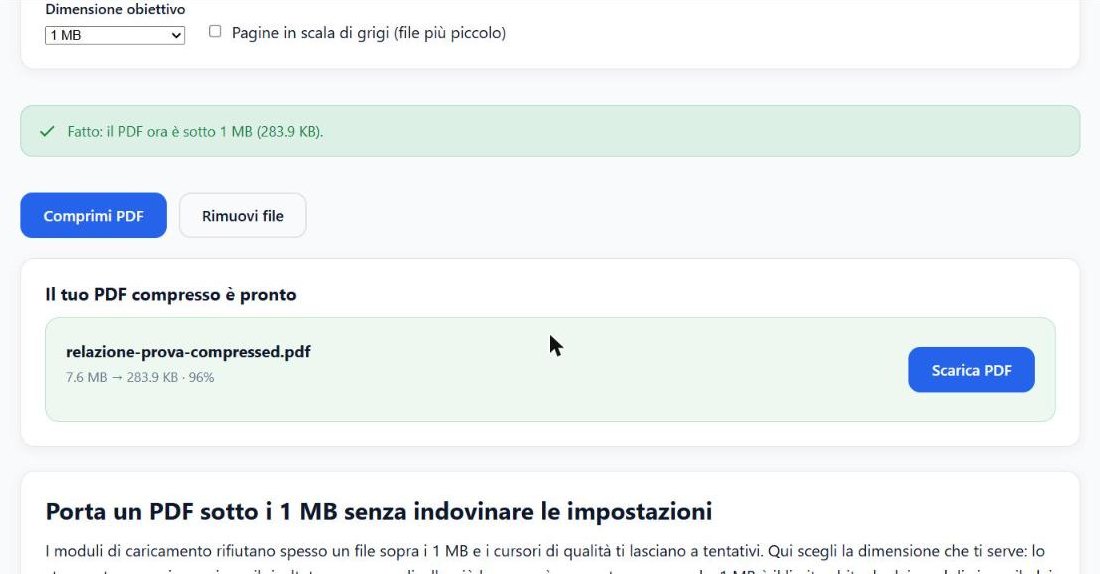
Sul mio file il messaggio finale è stato «il PDF ora è sotto 1 MB (283,9 KB)», cioè il 96% in meno. Nota che il risultato è più pesante di quello della pagina base: qui lo strumento non scende più del necessario, quindi si ferma a una qualità più alta.
Cosa si perde con questo metodo
- Il sito dichiara che ogni pagina viene trasformata in un’immagine JPEG: il testo non si può più selezionare, copiare o cercare.
- Link, segnalibri e campi compilabili non funzionano più, e una firma digitale dell’originale non vale per la copia.
- Un file di solo testo spesso non dimagrisce: in quel caso lo strumento dichiara di restituire l’originale.
Per un documento da leggere a schermo va benissimo. Per un contratto firmato o un modulo da compilare, tieni l’originale e usa un altro metodo.
Modo 2: ridurre le immagini prima di fare il PDF
Se il PDF lo crei tu partendo da foto o da un documento con immagini, è il metodo che dà il risultato più pulito: il peso non è nel testo, è nelle foto, e conviene ridurle a monte. Un’immagine di 3000 pixel su una pagina A4 ha molti più dettagli di quanti ne servano per leggere a schermo.
Ho rifatto lo stesso PDF con le stesse foto portate a una larghezza più bassa e salvate in JPEG con qualità 80. Risultati misurati:
- foto a 1500 pixel di larghezza: 880,5 KB;
- foto a 1000 pixel di larghezza: 373,5 KB;
- in entrambi i casi il testo della pagina è rimasto selezionabile (l’ho verificato estraendo il testo dal file).
Come fare, in pratica: riduci le foto con il programma delle immagini del tuo computer o del telefono, poi crea il PDF con le versioni piccole. Se non hai più le immagini originali, questa strada non è percorribile e ti serve il modo 1. Un limite onesto: il risultato dipende da cosa c’è nelle foto; le mie sono immagini di prova, e le tue possono comprimersi in modo diverso.
Modo 3: non allegare il file, manda un collegamento
A volte la strada migliore è non far viaggiare il file dentro la mail. Invece dell’allegato, metti nel messaggio un collegamento al documento, conservato in uno spazio online a cui chi riceve può accedere. La mail resta leggerissima e il documento mantiene la qualità originale, testo e firme comprese.
Prima di sceglierla, pensa a tre cose:
- chi riceve deve poterlo aprire: non tutti gli uffici e le aziende accettano collegamenti, e alcuni portali chiedono proprio un file;
- il collegamento va protetto: se contiene documenti personali, controlla chi può aprirlo e, se puoi, togli l’accesso quando non serve più;
- il file deve restare disponibile finché il destinatario non lo ha scaricato.
Quale scegliere? La mia regola
- Il file è solo da leggere e devi farlo arrivare: modo 1 (strumento).
- Lo crei tu da foto o da un documento con immagini: modo 2 (immagini ridotte a monte).
- Il file deve restare identico all’originale, o è un contratto firmato: modo 3 (collegamento).
Consigli prima di inviare
- Tieni l’originale. La trasformazione in immagini non si annulla.
- Controlla il risultato allo zoom al 100%: le scritte piccole possono sfocarsi.
- Non comprimere due volte. Il sito stesso avverte che ripassare il risultato rovina in fretta le pagine: riparti dall’originale con altre impostazioni.
- Controlla il limite del tuo provider. Il sito indica che molti fissano gli allegati intorno a 20-25 MB, ma alcuni server aziendali sono più stretti.
Problemi comuni
Lo strumento mi ridà il file di prima
Succede, dice il sito, se la versione compressa non sarebbe più piccola, tipico dei PDF di solo testo. Prova il modo 3 o togli le pagine che non servono.
Il PDF è protetto da password
Lo strumento non lo apre e mostra un errore. Va sbloccato prima, se sei autorizzato a farlo.
Il file supera i 100 MB
Il sito dichiara che oltre 100 MB il file viene rifiutato; in quel caso serve ridurre a monte (modo 2) o dividere il documento.
Domande frequenti
Il mio PDF viene caricato su un server?
Il sito dichiara che la compressione avviene nella scheda del browser e che il file non viene caricato da nessuna parte. Se lavori su un computer condiviso, cancella la copia scaricata quando hai finito.
Perché una riduzione del 99% sembra troppo?
Perché il mio file era fatto quasi solo di foto enormi, e lo strumento ridisegna le pagine a una risoluzione molto più bassa (a 1× circa 72 pixel per pollice, secondo il sito). Con un file diverso il risparmio sarà minore.
Posso ottenere un peso preciso?
Con la pagina «Comprimi PDF a 1 MB» e le sue sorelle puoi scegliere il limite e lo strumento prova da solo più livelli. Il risultato non è esattamente il limite, ma ci sta sotto.
E tu, quale limite ti ha bloccato l’ultima volta, la mail o un modulo online? Raccontacelo nei commenti.